Photobucket

12 de mai. de 2008

Efeito carimbo nos seus posts

Hoje eu vou ensinar um efeito simples, mas que dá outra cara para o blog e até o deixa mais organizado, já que dá a sensação que os posts estão separados. Nunca o vi em lugar nenhum (sem alguém já tiver visto, por favor me avise), e chamo de efeito carimbo ou efeito sombra.
Olhe a imagem abaixo e veja como é esse efeito afinal:
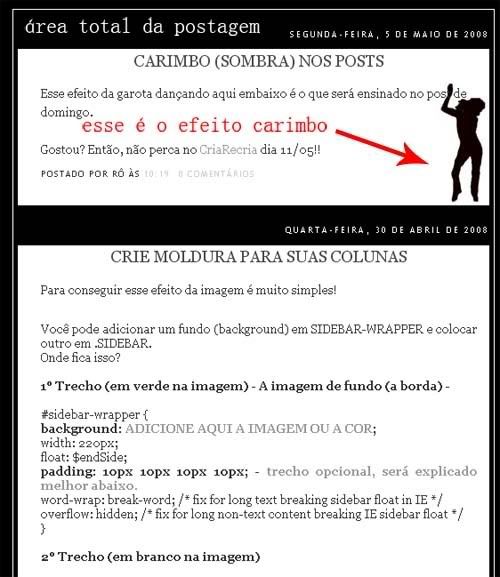
Photobucket
Clique na imagem para ampliar

Gostou? Quer colocar no seu blog? Então, vamos lá!

ATENÇÃO: Salve um backup do seu template sempre que for alterar algo!

ESCOLHENDO A IMAGEM
Para usar esse efeito eu recomendo que você use uma imagem de uma cor só, sem muitos detalhes. È claro que você pode usar a imagem de sua prefêrencia, mas tome muito cuidado e pense muito bem antes, pois imagens coloridas e detalhadas podem acabar poluindo demais seu template.

Eu usei a seguinte imagem:



OBS: Perceba que a figura é preta, mas o fundo dela é branco, para que ela se confunda com o fundo dos posts que também é branco. Lembre-se disso quando for criar ou arrumar sua imagem: coloque o fundo da imagem mesma cor que escolher para o post.

Escolhida a imagem, upe-a em um servidor de sua preferência (Ex. Photobucket), guarde o link e vamos para a parte do código!


1º Passo - Colocar um fundo na área total de postagem

Vamos colocar a cor da área total de postagem (main-wrapper), o trecho para alterar isso é o seguinte:

#main-wrapper {
border: 1px solid $bordercolor;
background: #000000;
width: 540px;
float: $endSide;
word-wrap: break-word; /* fix for long text breaking sidebar float in IE */
overflow: hidden; /* fix for long non-text content breaking IE sidebar float */
}

Como você pode ver na imagem o main-wrapper está em preto (background) e tem uma borda branca de 1px. Você pode alterar isso como preferir, mas eu recomendo que deixe a cor do main-wrapper da mesma cor da sua imagem, para criar um efeito vazado.


2º Passo - Definir uma cor para a postagem e adiconar a imagem de carimbo.

A postagem apenas se trata desse trecho:

.post {
margin: 20px 0 5px;
padding: 0 5px 10px 10px;
background: #ffffff url(A URL DA SUA IMAGEM AQUI) no-repeat bottom right;
}

Em azul é onde você define a cor, e na frente no lugar indicado em vermelho você põe o link da sua imagem. O que está em cinza é onde definimos onde a imagem ficará: não quero que ela se repita (no-repeat) quero que fique embaixo (bottom) e a direita (right), se você quiser que a sua imagem fique em outro lugar é só alterar essas definições.

Em verde está margin, que é a distância entre o post e a borda da área de postagem, você pode alterar esses valores como preferir, diminuindo ou aumentando a distância.

Em laranja está padding, que é a distância entre a borda (invisivel) do post e o conteúdo. Aumente e diminua como preferir também.

NOTA: Lembre-se que a ordem dos números de margin/ padding é horária: 10px (topo) 10px (direita) 10px(abaixo) 10px(esquerda).

E é isso!
Nada complicado, viram? Agora é só usar sua criatividade e modificar a gosto! Aproveitem e dúvidas, já sabem, só falar!

5 de mai. de 2008

Duas colunas, duas Formatações

Seu blog tem duas colunas e você quer deixar cada uma com uma "cara" diferente, mas não sabe como?
Seus problemas "se acabaram-se"... rs
Esse post vai te mostrar como fazer isso e olha que não tem nada de muito complicado, gente!!

ATENÇÃO

1. Esse tutorial está sendo feito com base no Template Mínima e, segue a idéia de que você já tenha duas colunas (além da dos posts) no seu blog. Talvez o seu blog não esteja com essas definições, se for o caso, entre e contato e veremos o que dá para fazer, ok?
2. Usei as definições dadas pela Ariane nesse tutorial dela para adicionar colunas.
3. SEMPRE SALVE UMA CÓPIA DE SEGURANÇA DO SEU MODELO ANTES DE MODIFICÁ-LO!


Vamos lá!


1º Passo - Criar uma nova 'class'

Iremos criar uma nova 'class' que será atribuída para a segunda coluna, para começar só colaremos as informações da primeira coluna, ok?

Não expanda o modelo de widgets!


Procure por esse trecho do seu blog (lembre-se que esse trecho é genérico, no seu blog pode ter algumas diferenças):

Copie o que está em negrito e cole embaixo dele mesmo, ficará assim:

/* Sidebar Content
----------------------------------------------- */
.sidebar {
color: $sidebartextcolor;
line-height: 1.5em;
}

.sidebar ul {
list-style:none;
margin:0 0 0;
padding:0 0 0;
}
.sidebar li {
margin:0;
padding-top:0;
padding-$endSide:0;
padding-bottom:.25em;
padding-$startSide:15px;
text-indent:-15px;
line-height:1.5em;
}

.sidebar .widget, .main .widget {
border-bottom:1px dotted $bordercolor;
margin:0 0 1.5em;
padding:0 0 1.5em;
}

.main .Blog {
border-bottom-width: 0;
}

/* Sidebar Content
----------------------------------------------- */
.sidebar {
color: $sidebartextcolor;
line-height: 1.5em;
}

.sidebar ul {
list-style:none;
margin:0 0 0;
padding:0 0 0;
}
.sidebar li {
margin:0;
padding-top:0;
padding-$endSide:0;
padding-bottom:.25em;
padding-$startSide:15px;
text-indent:-15px;
line-height:1.5em;
}

.sidebar .widget, .main .widget {
border-bottom:1px dotted $bordercolor;
margin:0 0 1.5em;
padding:0 0 1.5em;
}

.main .Blog {
border-bottom-width: 0;
}


Perceba o trecho em azul do segundo SIDEBAR CONTENT, ele contem MAIN, é preciso deletá-los para que não haja duas informações sobre o mesmo trecho. Delete apenas o que está em azul, se no seu blog não está assim, siga as alterações como base e muito cuidado.

Até agora o segundo SIDEBAR é apenas uma cópia do primeiro, é preciso renomeá-lo para criar a nova 'class', eu usarei NEWSIDEBAR. Todo lugar que tiver SIDEBAR (apenas do trecho colado, gente) coloque NEWSIDEBAR. Ficará assim:


/* Sidebar Content
----------------------------------------------- */
.sidebar {
color: $sidebartextcolor;
line-height: 1.5em;
}

.sidebar ul {
list-style:none;
margin:0 0 0;
padding:0 0 0;
}
.sidebar li {
margin:0;
padding-top:0;
padding-$endSide:0;
padding-bottom:.25em;
padding-$startSide:15px;
text-indent:-15px;
line-height:1.5em;
}

.sidebar .widget, .main .widget {
border-bottom:1px dotted $bordercolor;
margin:0 0 1.5em;
padding:0 0 1.5em;
}

.main .Blog {
border-bottom-width: 0;
}

/* NewSidebar Content
----------------------------------------------- */
.newsidebar {
color: $sidebartextcolor;
line-height: 1.5em;
}

.newsidebar ul {
list-style:none;
margin:0 0 0;
padding:0 0 0;
}
.newsidebar li {
margin:0;
padding-top:0;
padding-$endSide:0;
padding-bottom:.25em;
padding-$startSide:15px;
text-indent:-15px;
line-height:1.5em;
}

.newsidebar .widget {
border-bottom:1px dotted $bordercolor;
margin:0 0 1.5em;
padding:0 0 1.5em;
}


Pronto, já temos uma nova 'class'. Salve o modelo.

2º Passo - Atribuir a 'nova class' para a segunda coluna

Não expanda o modelos widgets!

Procure por esse trecho:

<div id='newsidebar-wrapper'>

<b:section class='sidebar' id='newsidebar' preferred='yes'/>

</div>

Esse é o trecho da segunda coluna, no seu template a id (o que está em azul) pode estar diferente. Perceba o que está em negrito, é esse o nome da 'class' a qual pertence a coluna, mude-o para o nome da 'class' que criamos! Eu coloquei 'newsidebar' e é isso que colocarei lá:
Ficará assim:

<div id='newsidebar-wrapper'>

<b:section class='newsidebar' id='newsidebar' preferred='yes'/>

</div>


Visualize seu blog e veja se está tudo certo.
Lembre-se que ainda nada foi modificado na segunda class, logo as duas colunas continuam idênticas. Se não houver nenhum problema, salve o modelo e agora é de personalizar. Se você não sabe como fazer, use esse post!

DICA
Suas colunas estão tortas e deformando o template? Use esse tutorial (também da Ariane) e alinhe-as!

28 de abr. de 2008

Renomear um marcador

Ontem vi uma dúvida no Orkut que me deixou curiosa, é possível renomear um marcador?
Claro que fui fuçar no Blogger e descobri que não, não é. Então como renomear, de uma forma simples, mesmo que vários marcadores?
Nessa mesma comunidade, a Ariane deu a resposta: substitua o marcador! Como fazer isso? É o que explicarei nesse post!

Vamos lá!

Entre em Postagens (a imagem mostra onde fica ) do seu blog, você verá uma lista com todas as suas postagens e a esquerda terá a lista com os marcadores, como na imagem abaixo:

Photobucket
Img 1 - Clique na imagem para ampliar

Clique no marcador que quer renomear nesse menu a esquerda.

Agora clique em selecionar todos (olhe a img 1).


ATENÇÃO: Se o rótulo que você quer substituir tem muitas postagens e elas se dividem em mais de uma página você tem duas opções:

1. Alterar postagens por página e fazer com que todas apareçam de uma só vez. Essa opção está no canto superior direito como POSTAGENS POR PÁGINA!

2. Fazer o processo página por página.

Agora vá em Ações de Marcador e clique em Novo Marcador, como na imagem abaixo. É essencial que você primeiro adicione a nova etiqueta e depois retire a velha.


Photobucket
Img 2 - Clique na imagem para ampliar


Está quase pronto, você já adicionou o novo marcador, o passo agora é retirar o antigo.
Se os posts não estiverem mais selecionado, selecione todos e vá novamente em Ações de Marcador dessa vez procure por Remover Rótulo e depois clique em qual quer tirar, como na imagem a seguir:


Photobucket
Img 3 - Clique na imagem para ampliar

Aparecerá a mensagem indicando que não há mais nenhum post com aquele marcador, e ele desaparecerá da lista lateral. Bem simples, não é?

Dúvidas, já sabem! Só perguntar!

CONVITE: A comunidade do Yakult que citei é do Templates para Novo Blogger da Ariane, quem quiser participar fique a vontade!! Ai vai o link http://www.orkut.com/Community.aspx?cmm=41402988.

Até a próxima!


15 de mar. de 2008

Barra de rolagem na área de postagem

Hoje vou ensinar mais um 'truque' bem simples e diferente, que se usado com um layout pensado, pode deixar seu blog bem bonito.
Esse truque é a barra de rolagem na área postagem, que fica interessante se seu blog tiver 'altura' fixa.

Vamos lá:

ATENÇÃO: Sempre que for alterar algo em seu blog não se esqueça de salvar uma cópia de segurança!

Não precisa expandir modelos widgets!

O primeiro passo é encontrar esse trecho do seu código:

#main-wrapper {
width: 525px;
float: $startSide;
word-wrap: break-word; /* fix for long text breaking sidebar float in IE */
overflow: hidden; /* fix for long non-text content breaking IE sidebar float */
}

Agora adicionaremos uma altura (height) para esse trecho, eu colocarei 400px, mas você pode o tamanho que quiser (claro, né!). O trecho ficará assim:

#main-wrapper {
height: 400px;
width: 525px;
float:$startSide;
word-wrap: break-word; /* fix for long text breaking sidebar float in IE */
overflow: hidden; /* fix for longnon-text content breaking IE sidebar float */
}


É hora de colocar a barra de rolagem! Perceba que a propriedade que define isso já está nesse trecho, se trata de OVERFLOW. Você só precisará trocar HIDDEN por AUTO.

Se quiser pode apagar o texto entre /* e/* , só tome cuidado para não apagar mais que isso!

O trecho deverá ficar assim:

main-wrapper {
height: 400px;
width: 525px;
float: $startSide;
margin: 30px 0 0 4px;
word-wrap: break-word; /* fix for long text breaking sidebar float in IE */
overflow: auto;
}

Visualize seu blog e pronto! Você já tera uma barra de rolagem no seu blog!

Se quiser personalizar sua barra veja essa dica, mas só funciona no Internet Explorer!

Barra de rolagem colorida

Você já viu barra de rolagem colorida em algum site?
Se você não usa o Internet Explorer com certeza sua resposta foi não. Isso porque o único navegador que aceita essa característica é o IE, então, pense muito bem antes de colocar isso em seu blog: compensa ter um efeito que só quem usa um navegador vai ver?
Se você acha que sim, vamos lá:

Você vai ter que usar um site externo, tem muitos geradores para esse efeito, mas eu indico o By Marina.
Não tem como por o link direto do utilitário, por isso vou dar as coordenada:

Entre no site e vá em Utilitários depois Barra de Rolagem. Abrirá um gerador, no próprio site você encontrará uma tabela de cores e um modelo indicando de que parte se trata cada propriedade.

[EDIT - 15/05] Gente, o By Marina foi atualizado e não encontrei mais o gerador, enão usem esse aqui Gerador de Barra de Rolagem Colorido [EDIT]

Escolha as cores, coloque-as nos lugares indicados, então gere o código, não o copie ainda! Preste atenção em uma coisa antes.

O código gerado estará assim (com as cores que você escolheu, é óbvio!):

<STYLE type="text/css">
<!--
BODY {
scrollbar-face-color: a;
scrollbar-highlight-color: a;
scrollbar-3dlight-color: a;
scrollbar-darkshadow-color: a;
scrollbar-shadow-color: a;
scrollbar-arrow-color: a;
scrollbar-track-color: a;
}
-->
</STYLE>


Se você colar esse código direto no seu blog terá problemas, porque o Blogger já tem um BODY e já tem código CSS.
Então copie apenas o que está entre { } e cole na tag Body que já existe no seu blog!
O trecho para ser colado deverá ficar assim:


scrollbar-face-color: a;
scrollbar-highlight-color: a;
scrollbar-3dlight-color: a;
scrollbar-darkshadow-color: a;
scrollbar-shadow-color: a;
scrollbar-arrow-color:a;
scrollbar-track-color: a;


Bem simples, não é?

8 de mar. de 2008

Excluir 'Cabeçalho de Página'

Já vi várias pessoas 'apanhando' para conseguir tirar o título e a descrição do blog (Cabeçalho de Página) e substituir por uma imagem. Eu mesma já apanhei muitooo com isso, pois queria por a imagem direto no html e não pelo 'Elementos da Página'.
Por isso hoje vou explicar como excluir esse elemento.
Vamos lá!

ATENÇÃO: Não esqueça de salvar uma cópia de segurança do seu blog sempre que for alterar algo!!

SEM expandir o Modelo de Widgets procure por:

<div id='header-wrapper'>


Você encontrará um trecho igual ou parecido:


<div id='header-wrapper'>
<b:section class='header' id='header' maxwidgets='1'showaddelement='no'>
<b:widget id='Header1' locked='true' title='Título do Seu blog' type='Header'/>

Essas são as definições para a área Header, ou seja, o cabeçalho do seu blog onde fica seu título.

O segundo trecho em negrito é o que mais nos interessa, é onde definimos se podemos ou não excluir o título. Locked indica se o Header está 'trancado' para alterações, ou não. Está true (verdadeiro), então ele está trancado. Para 'destrancá-lo'substitua TRUE por FALSE e pronto! É só!

Vá até Elementos de Página, vá em Editar no cabeçalho, se você tiver feito tudo certo aparecerá Remover Elemento de Página. Remova e pronto, você já não tem mais o título em header do seu blog, já pode por uma imagem direto no html!
Simples, não?

O primeiro trecho'negritado' também é interessante, pois se você quiser re-adicionar o Cabeçalho vai precisar fazer o que vou explicar agora.
Esse trecho se trata de "Show Add Element", que é o que define se aparece ou não o 'adicionar elemento'. Nesse trecho está NO, logo não aparecerá, se você quiser que apareça substitua NO por YES. Então, quando quiser adicionar algo em Header é só adicionar elemento, como se fosse a Coluna ou o Rodapé(footer) do blog .

É isso, gente! Bem simples, não é?

[Edit] Acho que estou ficando louca, ou sofrendo de alguma doença neurológica (exagerada?!). Eu tinha colocado no post sobre o Cabeçalho que onde estava True devia ser posto No, mas não é isso não, o certo é substituir por FALSE. Me desculpem (mais uma vez...), corrigido![/Edit]

18 de fev. de 2008

Main Wrapper - Área de Postagem

Hoje vou mostrar como personalizar a área de postagem, esse vai ser mais um post da 'saga' Códigos Básicos. Lembrando que eu uso o Template Mínima do Blogger como base (aquele primeiro dos modelos disponibilizados!). Vamos lá!


Basicamente são dois trechos que se tratam desse elemento o primeiro é a área total de post e outro os elementos de dentro do post (título, data), para esse post não ficar muito extenso dividirei em dois posts. Esse será sobre a área total de post (MAIN-WRAPPER):


#main-wrapper {
width: 410px;
float: $startSide;
word-wrap: break-word; /* fix for long text breaking sidebar float in IE */
overflow: hidden; /* fix for long non-text content breaking IE sidebar float */
}

Nesse trecho é possível basicamente:

Alterar o tamanho da coluna de post - para fazer isso é só mudar o número na parte destacada em vermelho.
Atenção: Cuidado na hora de fazer isso, lembre-se do total do seu template (outer-wrapper) e das margens para não deixar seu template desalinhado e todo torto!

Colocar um background (fundo) - isso é bem simples também, adicione 'background' a esse trecho como mostrado abaixo:

Cor:
background: #000000;

Imagem:
background: url (IMAGEM) repeat;

Ficará assim:

#main-wrapper {
background: #000000;
width: 410px;
float: $startSide;
word-wrap: break-word; /* fix for long text breaking sidebar float in IE */
overflow: hidden; /* fix for long non-text content breaking IE sidebar float */
}


ATENÇÃO: Para mais informações sobre como alterar o background clique aqui e procure por background no post!

Adicionar borda - Isso também é simples, é só adicionar a seguinte opção no trecho:

border: 1px solid #000000;

Ficará assim:

#main-wrapper {
background: #000000;
border: 1px solid #000000;
width: 410px;
float: $startSide;
word-wrap: break-word; /* fix for long text breaking sidebar float in IE */
overflow: hidden; /* fix for long non-text content breaking IE sidebar float */
}
Para saber como modificar as opções de borda clique aqui.

Mudar o posicionamento das postagens - isso já é um pouco mais complicado, e vai depender muito do seu template.
O posicionamento é definido pelo FLOAT. No Mínima, as postagens estão a esquerda da coluna, ou seja, ÁREA DE POSTAGEM - COLUNA por isso está float: $startSide;.

Como no Mínima:
Se no seu está assim também e você quer que seja COLUNA - ÁREA DE POSTAGEM, mude o $startSide para $endSide.
Só que será necessário mudar também a coluna (sidebar), provalvemente estará assim:

#sidebar-wrapper {
width: 220px;
float: $endSide;
word-wrap: break-word; /* fix for long text breaking sidebar float in IE */
overflow: hidden; /* fix for long non-text content breaking IE sidebar float */
}
Mude o $endSide para $startSide, visualize, e veja como ficou!

Diferente do Mínima (Left, Right):
Se o seu template não está $endSide - $startSide, mas sim Left (direita) - Right (esquerda), como abaixo:

#main-wrapper {
width: 410px;
float: left;
word-wrap: break-word; /* fix for long text breaking sidebar float in IE */
overflow: hidden; /* fix for long non-text content breaking IE sidebar float */
}

#sidebar-wrapper {
width: 220px;
float: right;
word-wrap: break-word; /* fix for long text breaking sidebar float in IE */
overflow: hidden; /* fix for long non-text content breaking IE sidebar float */
}
Altere Right e Left como preferir. E pronto o posicionamento fica como você preferir!

Adicionar/ Alterar margin - talvez a área de postagem precise de margens, ou seja, ficar mais longe de determinado elemento ou mais perto. Lembre-se que margem é a relação entre um elemento e outro (coluna e área de postagem, por ex.).
Adicione o trecho abaixo em main-wrapper, caso já haja esse trecho você apenas modifica os valores:

margin: 0px 0px 0px 0px;


Modifique 0 (zero) para o número que você quiser, sempre visualizando antes de salvar, para ver o resultado!
Lembrando que na linguagem do código o sentido é horário, ou seja, o primeiro é topo, segundo direita, terceira abaixo e, quarto esquerda!
É provável que para alinhar as postagem você precise também alterar a margem da coluna, faça isso da mesma forma que modificou a área de postagem.

Adicionar/ Alterar padding - padding é a distância das bordas da área de postagem para seus elementos internos. Para alterar é o mesmo esquema da margem.

Padding: 0px 0px 0px 0px;

Por esse post é isso, esses são basicamente os elementos que podemos mudar na área total de postagem, no próximo post explicarei como alterar os elementos internos!
Dúvidas, já sabem, só falar!
Até a próxima!

19 de jan. de 2008

Modificar título da sidebar

Uma modificação que, se bem usada, deixa o blog bem bonito é a do o título da sidebar (coluna), que é o que vou ensinar como hoje. Vamos lá:

1º Passo
A primeira parte é procurar por esse trecho do seu código (não precisa expandir o modelo de widget) e colar o que está indicado em vermelho:

/* Sidebar Content
-----------------------------------------------
*/
.sidebar {
color: $sidebartextcolor;
line-height: 1.8em;
margin:
5px 0 10px 0;
}

.sidebar h2 {
color: #FFFFFF;
background: #000000 ;
margin: 30px 0 10px 0;
border: 1px solid $bordercolor;
line-height: 1.5em;
padding: 10px 0 10px 0;
text-align: center;
}


.sidebar ul {
list-style:none;
margin:10px 0 10px 0;
padding:0 0 0;
}
.sidebar li {
margin: 5px 5px 5px 10px;
padding:10px 5px 5px
10px;
text-indent:-15px;
line-height:3px;
}
.sidebar
.widget,{
padding:0 0 1.5em;
}

ATENÇÃO: Não se esqueça que é para colar apenas o que está em vermelho, o resto é apenas para você se situar.
Agora para modificar:

.sidebar h2{
color: COR DA FONTE
background: COR DO FUNDO, SE PREFERIR PODE POR UMA IMAGEM
margin: MUDE OS VALORES PARA SE ENCAIXAR NO SEU LAYOUT
border: BORDA, MODIFIQUE COMO PREFERIR
line-height: DEFINE A ALTURA DA LINHA (não é o tamanho da fonte)
padding: A DISTÂNCIA ENTRE O TEXTO E AS BORDAS (mesmo que invisiveis)text-align: ALINHE O TEXTO COMO PREFERIR (CENTER, LEFT-esquerda OU RIGHT - direita)
}


Deu para entender o que é "padding", "text-align" e "margin? Ficou meio confuso, ? Vou criar um post e tentar familiarizar mais os elementos do Código CSS, vou tentar fazer um bem simples.

No mais, acho que dá para se modificar direitinho o título da sua coluna, ? Qualquer dúvida já sabem, só dizer!

Até a próxima!

18 de jan. de 2008

Menu CSS - Imagem (III)

Conseguiu colocar o menu no seu blog? Personalizou os links? Deu tudo certo até agora, mas você quer mudar a cor do menu?
Esse é um passo um pouco mais trabalhoso, mas relaxe que não tem nada de muito complicado, não! Vamos lá!

Se ainda não fez o download de imagem, é hora de fazer! AQUI!

Perceba que a imagem é tem duas, uma em cima e outra embaixo, sendo que a primeira se trata do menu normal e a debaixo do menu selecionado. Preste atenção nisso na hora de mudar de cor, ok?
ATENÇÃO: Para visualizar as imagens de exemplo clique nelas!

1º Passo

Abra com o Photoshop a imagem do seu menu (a imagem maior, tabrightF.gif). Ela estará em .gif, o que nos impede de mexer com ela. Então, é preciso que você a selecione e copie para um arquivo novo.
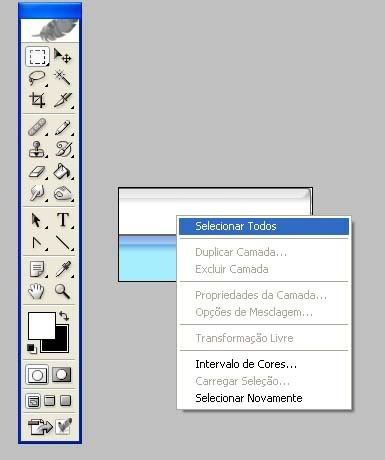
Para selecioná-la aperte M no teclado e clique com o botão direito em cima da imagem, coloque em Selecionar Todas (a primeira opção). Aperte Ctrl + C.
Abra uma nova imagem e aperte Ctrl + V.


2º Passo


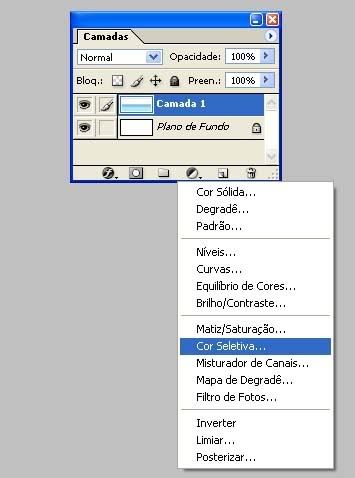
Agora vamos criar uma nova camada de ajuste. Então, embaixo da janela de camadas procure pela 4ª opção (um círculo preto e branco), nela procure por “Cor Seletiva” (2º opção da 3º parte) como mostra a imagem. E vá mexendo nas opções até encontrar a cor que você quer.


3º Passo

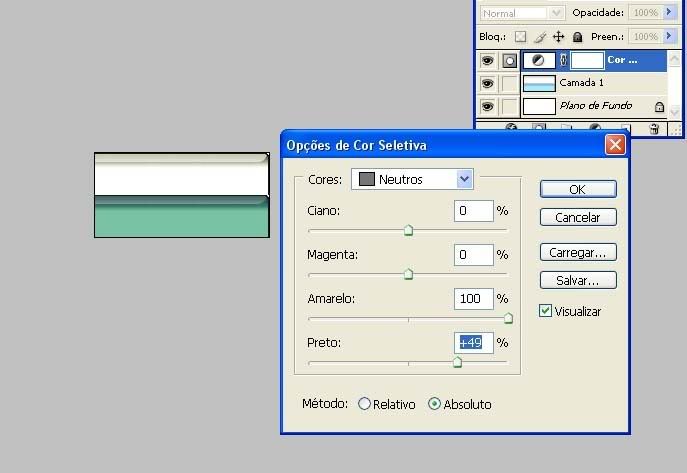
Para chegar a cor da imagem eu mexi em NEUTRO (0; 0; +100; +49), como mostra a imagem.


Atenção: Não esqueça de marcar o campo Visualizar ali do lado direito da janela, ou você não verá o que está fazendo! :)


4º Passo

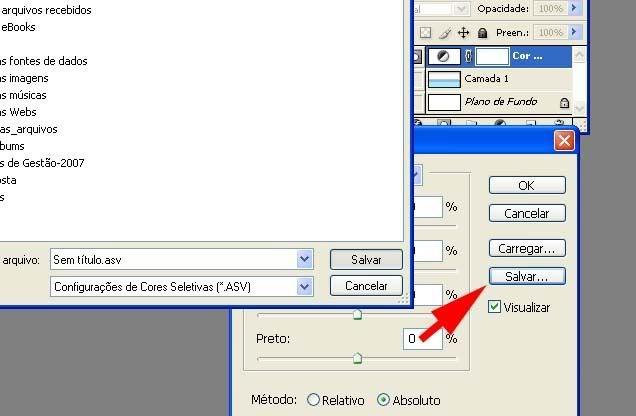
Conseguiu chegar a cor que queria? Então você precisa salvar essa nova camada de ajuste para carregá-la na outra imagem. Se fechou a janela de cor seletiva, clique duas vezes no círculo preto e branco ao lado da camada de ajuste.
Não achou o botão salvar, olhe na imagem:

Atenção para onde está salvando o arquivo, daqui a pouco usaremos ele!


5º Passo

Até aqui tudo bem? Vamos alterar a outra imagem (tableftF.gif), a fininha. Lembre-se que ela está em .gif, logo teremos que refazer o primeiro passo.
Já está com imagem pronta, então repita o 2º passo (criar uma nova camada de ajuste de cor seletiva) só que agora, ao invés de você mexer nos botões vai apenas carregar as definições que salvou. Uma imagem para ajudar:

6º Passo

Pronto, é isso! Agora salve a imagem, de preferência como .gif, porque preservará a transparência e você pode por o menu em qualquer fundo.
Depois é só upar a imagem e substituir nos links do menu. No outro tópico já coloquei isso, mas vou por de novo para ficar mais fácil, ok?

COLOCANDO AS IMAGENS NO MENU

Procure esse trecho do código e coloque a url no lugar indicado.

#menu a {
float:left;
background:url(COLOQUE AQUI O
MENU FINO)
no-repeat left top;
margin:0;
padding:0 0 0
4px;
text-decoration:none;
}
#menu a span
{
float:left;
display:block;
background:url(COLOQUE
AQUI O MENU MAIOR)
no-repeat right top;
padding:5px 15px 4px
6px;
color:#FFFFFF;
}

E é isso, tomara que você tenha conseguido! Até a próxima!

10 de jan. de 2008

LINKS E FUNÇÕES MENU (II)

Já sabe como colocar o menu no blog? Então é hora de aprender a personalizá-lo. Vamos primeiro com os links, ok? É bem simples. Vamos lá!

Encontre esse trecho no blog:

<div id='menu'>
<ul><li><a href='ENDEREÇO DO SEU BLOG AQUI'><span>’HOME’</span></a></li>
<li><a href='AQUI COLOQUE A URL'><span>’O QUE VAI APARECER’</span></a></li>
</ul>
</div>

Essa parte em negrito é cada um dos itens, sempre que quiser adicionar um é só copiar essa arte e colar antes de </ul>. A ordem que aparecerá no seu blog é a que estiver nesse código, então se quiser que fica entre um e outro é só colar lá. Ex: Se eu quero por um link entre a Home o negrito eu tenho que colar entre um e outro, mas cuidado quando forem fazer isso, gente!

ATENÇÃO: Não tire os apóstrofos (‘) e cuidado com as tags (<li> <a> etc), se alguma sair do lugar, ou for apagada o código não funcionará!

Acho que ficou confuso, qualquer dúvida só dizer! E sobre links é isso, vamos para as funções do menu agora, ok?

-------------------------------------------------

/* Menu
-----------------------------------------------
*/
#menu {
float:left;
width:100%;
background:$bgcolor;
font-size:93%;
line-height:normal;
border-bottom:1px solid $bgcolor;
margin: 0 0 0 0;
}

#menu ul {
margin:0;
padding:10px 10px 0
50px;
list-style:none;
}
#menu li
{
display:inline;
margin:0;
padding:0;
}

#menu a {
float:left;
background:url(http://i2.photobucket.com/albums/y27/fadasanguinaria/menufino-1.jpg) no-repeat left top;
margin:0;
padding:0 0 0
4px;
text-decoration:none;
}
#menu a span
{
float:left;
display:block;
background:url(http://i2.photobucket.com/albums/y27/fadasanguinaria/menu-1.jpg) no-repeat right top;
padding:5px 15px 4px
6px;
color:#FFFFFF;
}
/* Commented Backslash Hack hides rule from IE5-Mac
\*/
#menu a span {float:none;}
/* End IE5-Mac hack */
#menu a:hover span {
color:#000000;}
#menu a:hover {background-position:0% -42px;}
#menu
a:hover span {background-position:100% -42px;}


O que está em cinza é melhor não mexer, ok?

O que está em vermelho é modificável:

background:$bgcolor; esse é o fundo do menu, atrás das imagens. Ai está com o fundo da sua página (background color), mas você pode por preto (#000000), ou uma cor a sua escolha. Pode ainda simplesmente tirar esse código, assim não terá fundo, será transparente.

border-bottom:1px solid #FFFFFF; essa é a borda do menu. Está só embaixo e preto, você pode por borda inteira (border), mudar a largura da borda, e a cor. Pode também deixar sem borda, colocando zero na largura, ou deletando essa linha.

float:left; essa é a "flutuação" do menu. Se você por 'right' ele ficará direita para esquerda. Não recomendo que ponha center, mas pode por para ver o que acontece!

background: url(http://i2.photobucket.com/albums/y27/fadasanguinaria/menufino-1.jpg) no-repeat left top; aqui é onde você deve por a imagem. No primeiro desse, ponha a imagem mais fina, no segundo a imagem maior. Você pode tirar a imagem se preferir, e deixar apenas uma é só substituir por "#número da cor escolhida" o que está em vermelho.

color:#FFFFFF; aqui é a cor da fonte do seu menu quando não está selecionado. Ponha a de sua preferência.

#menu a:hover span {color:#000000;} aqui é a cor da fonte com o mouse em cima do menu, ponha a cor de sua escolha.

O que está em azul não tem no código, mas você pode adicionar se quiser ajustar melhor o menu: jogar um pouco para direita, aumentar o espaço para baixo ou para cima, e coisas assim. Para modificar adicione o código no lugar indicado e vá modificando, lembrando que os números estão no sentido horário, ou seja:

margin: 1px (topo) 1px (direita) 1px (abaixo) 1px (esquerda);

Você pode colocar qualquer número ou ainda -1px. Entenderam?

Agora acho que é isso, mais uma vez não sei se me fiz me entender. Sintam-se a vontade para perguntar! (Ou reclamar, sei lá...rs)

30 de dez. de 2007

MENU HORIZONTAL (I)

Você quer colocar um menu horizontal no seu blog? Mas acha que é muito complicado, então se acalme que não tem nada de difícil!
Se você quiser um menu sem imagem, ou com uma imagem contínua (diferente do meu que são como abas) eu recomendo o site da Ariane (my teacher). Aqui eu vou explicar como fazer um tipo esse meu! É bem simples, vamos lá!
Esse menu é feito a partir de um site (http://www.cssmenumaker.com/), lá você encontrará vários tipos de menus, só que agora o site é pago (quando eu fiz não era), então vou ensinar tudo por aqui mesmo!

1º Passo

Baixe as imagens e as hospede no site de sua preferência.
OBS: Se você quiser mudar as cores da sua imagem ou algo assim, não hospede as imagens! Vá para a PARTE III! Os códigos do menu estarão com as cores que uso aqui, só para testar, ok?

2º Passo

Entre no editor de html do seu blog e procure por essa parte do código. (Não sabe como procurar um código, clique AQUI!)
Copie o código em vermelho, cole depois de HEADER e antes de OUTER, como indicado :

* Header
-----------------------------------------------
*/

#header-wrapper {
width:900px;
margin:0 auto 10px;
border:0px solid $bordercolor;
}

#header-inner {
background-position: center;
margin-left: auto;
margin-right: auto;
}

#header {
width:900px;
height:140px;
border: 0px
dashed $bordercolor;
text-align: center;
color:$pagetitlecolor;
}

#header .description {
margin:0 5px
5px;
padding:0 20px 15px;
max-width:700px;
text-transform:uppercase;
letter-spacing:.2em;
line-height: 1.4em;
font: $descriptionfont;
color: $descriptioncolor;
}

#header img {
margin-$startSide:
auto;
margin-$endSide: auto;
}

/* Menu
-----------------------------------------------
*/
#menu {
float:left;
width:100%;
background:$bgcolor;
font-size:93%;
line-height:normal;
border-bottom:1px solid #000000;
}
#menu ul {
margin:0;
padding:10px 10px 0 50px;
list-style:none;
}
#menu li {
display:inline;
margin:0;
padding:0;
}
#menu a {
float:left;
background:url(
http://i2.photobucket.com/albums/y27/fadasanguinaria/menufino-1.jpg) no-repeat left top;
margin:0;
padding:0 0 0 4px;
text-decoration:none;
}
#menu a span {
float:left;
display:block;
background:url(
http://i2.photobucket.com/albums/y27/fadasanguinaria/menu-1.jpg) no-repeat right top;
padding:5px 15px 4px 6px;
color:#FFFFFF;
}
/* Commented Backslash Hack hides rule from IE5-Mac \*/
#menu a span {float:none;}
/* End IE5-Mac hack */
#menu a:hover span {color:#000000;}
#menu a:hover {background-position:0% -42px;}
#menu a:hover span {background-position:100% -42px;}


/* Outer-Wrapper
----------------------------------------------- */
#outer-wrapper {
width: 900px;
margin:0 auto;


3º Passo

Copie o código vermelho antes de content-wrapper (se você quiser ele depois de header, como está o meu), como indicado:

<div id='menu'>
<ul>
<li><a href='SEU BLOG AQUI'><span>Home</span></a></li>
<li><a href='http://criarecria.blogspot.com/'><span>Recomendo</span></a></li>
<li><a href='SEU LINK AQUI'><span>LINK</span></a></li>
</ul>
</div>

<div id="'content-wrapper'">
Atenção: Se quiser por o código antes de HEADER, cole o que está em vermelho log acima de
<div id='header-wrapper'>


4º Passo

Visualize. Deu certo?
Se sim é hora de começar a mexer no código para personalizar.
Como esse post já está para lá de extenso vou separá-lo em 3 partes! Sendo essa a primeira, a SEGUNDA a personalização do link e os detalhes do menu, e a TERCEIRA a imagem do menu!
Escolha o que quer fazer agora e vamos continuar!
Não deu certo!? Limpe as edições e tente de novo, se continuar não conseguindo, me avise que eu tento te ajudar, ok?

Pincel Novo c/ PS Aberto

Se você acabou de instalar um brushe, está com o Photoshop aberto e quer usar o novo brushe sem ter que reiniciar o programa faça o seguinte:


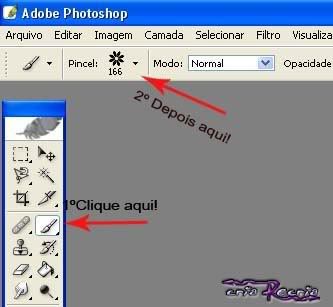
Clique na ferramenta Pincel, como mostra a imagem acima!

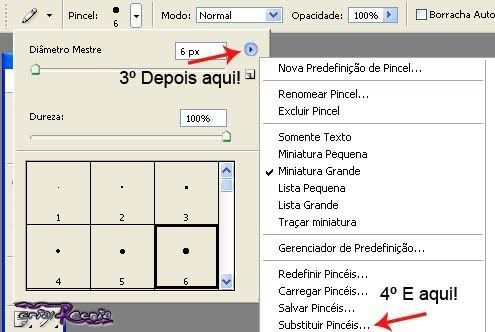
Abra o seletor de pincéis.


Aperte a seta indicada na imagem.

Depois em Substituir Pincéis (Não sei como está em Inglês, mas perceba que é o a 4ª opção na 5º separação)

Atenção: Isso fará com que os pincéis novos substituam os que estavam antes, caso tenha pincéis não salvos lá, salve os antes.

DICA: Se você não quer substituir os pincéis, mas sim que os novos abram junto com os que já estão aberto coloque em Carregar ao invés de Substituir (2ª opção na 5ª Separação)

INSTALANDO BRUSHES

Os brushes costumam vir no arquivo original, ou seja, .ABR.
Dos que já baixei poucos vieram compactados (zipados) e menos ainda vieram como imagem (.jpg, .bmp etc).
Para instalar esse tipo de arquivo é muito simples, mesmo assim vou explicar bem detalhado, ok? Vamos lá!

1º Passo
Abra a pasta onde você baixou o arquivo, deixe-a aberta.

2º Passo
Abra a pasta onde está instalado seu Photoshop, provavelmente estará em:

C:\Arquivos de programas\Adobe\Photoshop (* Versão do seu PS)


Você não sabe onde está instalado?
Não achou no local acima? Então, faça o seguinte, vá até onde está o ícone do
seu PS (pode ser na Área de Trabalho ou no Menu Iniciar), clique com o botão
direito nele, depois em Propriedades e depois Localizar Destino, assim a pasta
dele abrirá automaticamente.

3º Passo
Encontrada e aberta a pasta do PS procure pela pasta Predefinições (Presets) e dentro dela vá a Pincéis (Brushes), deixe a aberta.

4º Passo
Volte a pasta onde você baixou os Brushes (que você deve ter deixado aberta), copie-os e cole na pasta de Pincéis do PS.


DICAS:

Eu sempre deixo uma cópia dos brushes na pasta que eu baixo, para depois gravá-los em cd e não perdê-los. Mas se você preferir pode apagar e deixar apenas os que já estão no PS.

Se você não se importa em manter uma cópia dos brushes em outro local, você pode baixar o arquivo direto na pasta do Photoshop e poupar tempo. Só confirme se o arquivo já está em ABR., e não zipado!


É isso, meu primeiro tutorial, acho que acabou ficando explicadinho demais espero não ter confundido ninguém.

OBS: Você já está com o PS aberto? Não precisa fechar e abrir de novo para que os pincéis apareçam, não! CLIQUE AQUI E APRENDA COMO!

INSTALANDO FONTES

1º Passo
As fontes costumam vir compactadas logo a primeira coisa a fazer é descompactá-las. Aperte com o botão direito sobre ela e procure por Extrair, isso varia de computador para computador, então, você vai ter que descobrir como é no seu. Eu uso o Winzip, e com ele é assim: Botão direito e Winzip, depois “Extract to here”.
2º Passo
Copie os arquivos com a extensão .ttf para a pasta:
C:\WINDOWS\Fonts
E pronto!